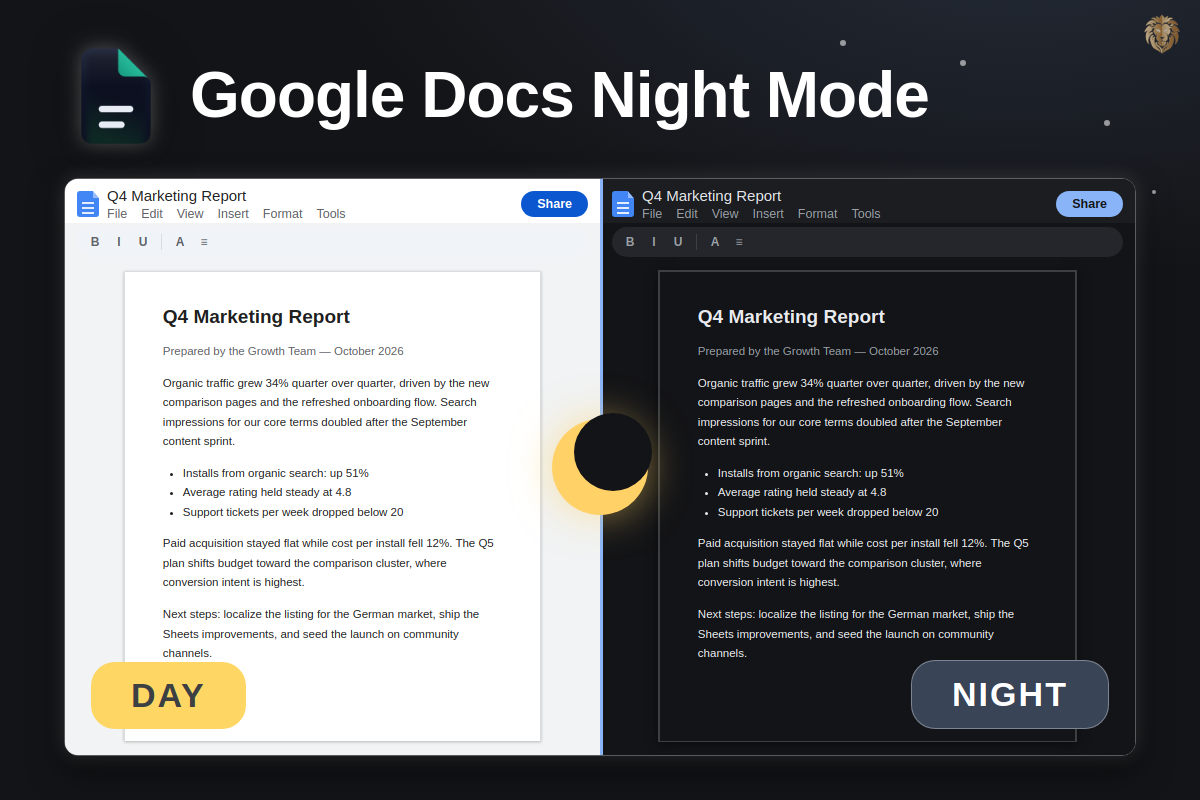
「ナイトモード」「ダークモード」「黒背景」— ユーザーは3つの言葉で検索しますが、意味は同じです:夜に目が眩まない Google ドキュメント。すべてのデバイスで実現する本当の方法を紹介します。
結論:Google ドキュメントのモバイルアプリにはナイトモードが内蔵されています(メニュー → 設定 → テーマ → ダーク)。ブラウザ版にはありません — そこでは Dark Mode for Docs のような専用拡張機能が、画像を反転させずにダークなインターフェースを実現する方法です。
ナイトモード = ダークモード(同じ機能)
Google公式は「ダークテーマ」、ユーザーは「ナイトモード」や「黒背景」と呼びますが、目指すものは同じ:暗い背景に明るい文字。違いは設定がどこにあるかだけです:
- モバイルアプリ(iOS/Android):ネイティブの「ダークテーマ」が内蔵
- デスクトップブラウザ:内蔵なし — 拡張機能かブラウザの裏技が必要
方法1 — モバイルアプリ:ネイティブのナイトモード
- Google ドキュメントアプリを開きます。
- メニュー → 設定 → テーマをタップ。
- ダークを選択(または「システムデフォルト」でスマホのスケジュールに追従)。
アプリ内の Docs・Sheets・Slidesすべてに適用され、ドキュメント表示も暗くなります。印刷・エクスポートされるページは本来の色のままです。
方法2 — デスクトップブラウザ:拡張機能(推奨)
docs.google.com は白一色で提供されます。Dark Mode for Docs が足りないナイトモードを追加します:
- Docs・Sheets・Slides のエディタUIをダーク化 — ページ、メニュー、サイドバー、コメント
- コンテンツは本来の色のまま — 画像・グラフ・セルの色は反転しません
- アプリ別トグルに加え、白いページを好む場合のメニューのみモードも
- Chrome ウェブストアのページを開き、Chrome に追加をクリック。
- 開いているドキュメントを再読み込み — ナイトモードがすぐ有効になります。
方法3 — Chromeの「Auto Dark Mode」フラグ(非推奨)
chrome://flags → 「Auto Dark Mode for Web Contents」はページ全体を反転します — ドキュメント内の写真・グラフ・セルの色も含めて。簡単なテストには良いですが、実作業には不向きです。詳細分析:汎用ダークモードがGoogle ドキュメントを壊す理由 →
OSのダークモードは?
macOSとWindowsのダークモードはOSとネイティブアプリだけをテーマ化し、docs.google.com のようなWebサイトには届きません。あって良いものですが、ブラウザでは何も変わりません。
Docs・Sheets・Slides のナイトモード。
Chrome ウェブストアで無料 — 10秒でインストール。
FAQ