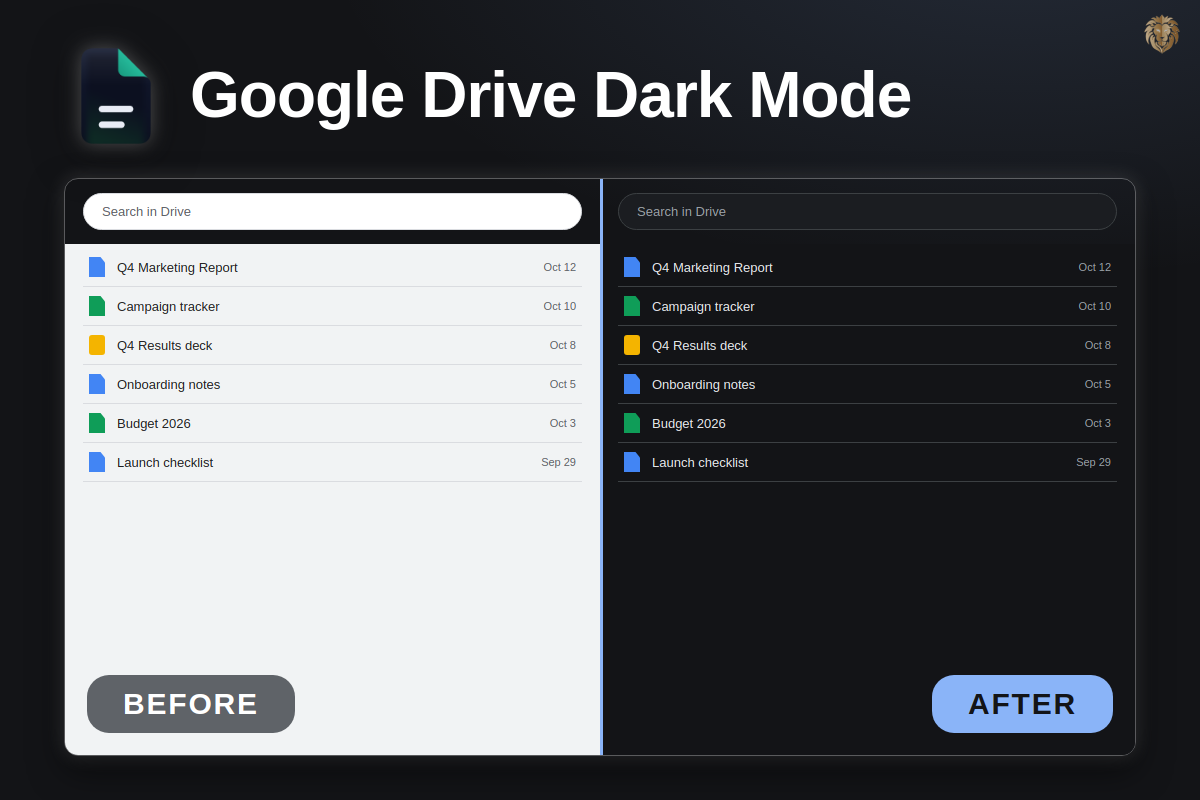
Google Drive には2024年4月から実際に内蔵のダークモードがあります:設定 → 外観 → ダーク。ただし落とし穴が — カバーするのはファイルリストだけです。ドキュメントを開いた瞬間、まぶしい白いエディタに戻されます。
簡単な答え:まず Drive のネイティブダークモードを有効に — 無料で内蔵です。次に Dark Mode for Docs を追加して、エディタ自体(Docs・Sheets・Slides)にも合うダークテーマを — Drive の設定が届かない部分です。
ステップ1 — Drive 自体のダークモード
- drive.google.com を開く → ⚙️ 設定アイコン → 設定 をクリック
- 全般 → 外観 で ダーク を選択(OS に合わせるなら デバイスのデフォルト)
これでファイルリスト、サイドバー、ダイアログは暗くなりますが — エディタでは止まります。
ステップ2 — エディタ(拡張機能の出番)
- Docs・Sheets・Slides にはウェブ版のダークモードが依然としてありません — 暗くなった Drive リストからファイルを開くと白いエディタに放り込まれます
- 拡張機能は3つのエディタすべてに本物のダークテーマを適用 — Google の濃いグレーではなく True Black オプション
- 明るさ・コントラスト・色温度を調整でき、ファイルリストとエディタで一貫した見た目に
- ファイルの内容は本来の色のまま — PDF プレビューや写真は反転されません
Drive がすでにダークなら、なぜ必要?
Drive はあなたが始める場所だからです。Drive のネイティブテーマだけでは、ドキュメントを開くたびに1日10回は白いフラッシュを食らいます。拡張機能がその最後のギャップを埋めます:ダークなファイルリストとダークなエディタ。
セットアップ
- Chrome に追加(または Firefox アドオン) — 無料、アカウント不要、Google ドメインでのみ動作。
- 任意のドキュメント・スプレッドシート・プレゼンテーションを開く — エディタがダークなファイルリストに合います。
- 拡張機能ポップアップで Docs・Sheets・Slides を個別に切り替え。
エディタでも作業しますか?ガイド:ダークな Docs · ダークな Sheets · ダークな Slides。
ダークな Drive リスト、ダークなエディタ — フロー全体を。
Chrome ウェブストアと Firefox アドオンで無料 — Docs・Sheets・Slides が1つの拡張機能で。
FAQ
よくある質問
Google Drive にダークモードはありますか?
はい — 2024年4月から:設定 → 外観 → ダーク。ただしファイルリストとナビゲーションのみ。エディタ(Docs、Sheets、Slides)は白いままです — それが拡張機能の役割です。
拡張機能は Drive のファイルプレビューも暗くしますか?
いいえ — Drive のプレビューは Drive 独自のUIで、内蔵ダークモード(設定 → 外観 → ダーク)がカバーしています。拡張機能はファイルが Docs・Sheets・Slides のエディタで開かれた時点をカバーします。