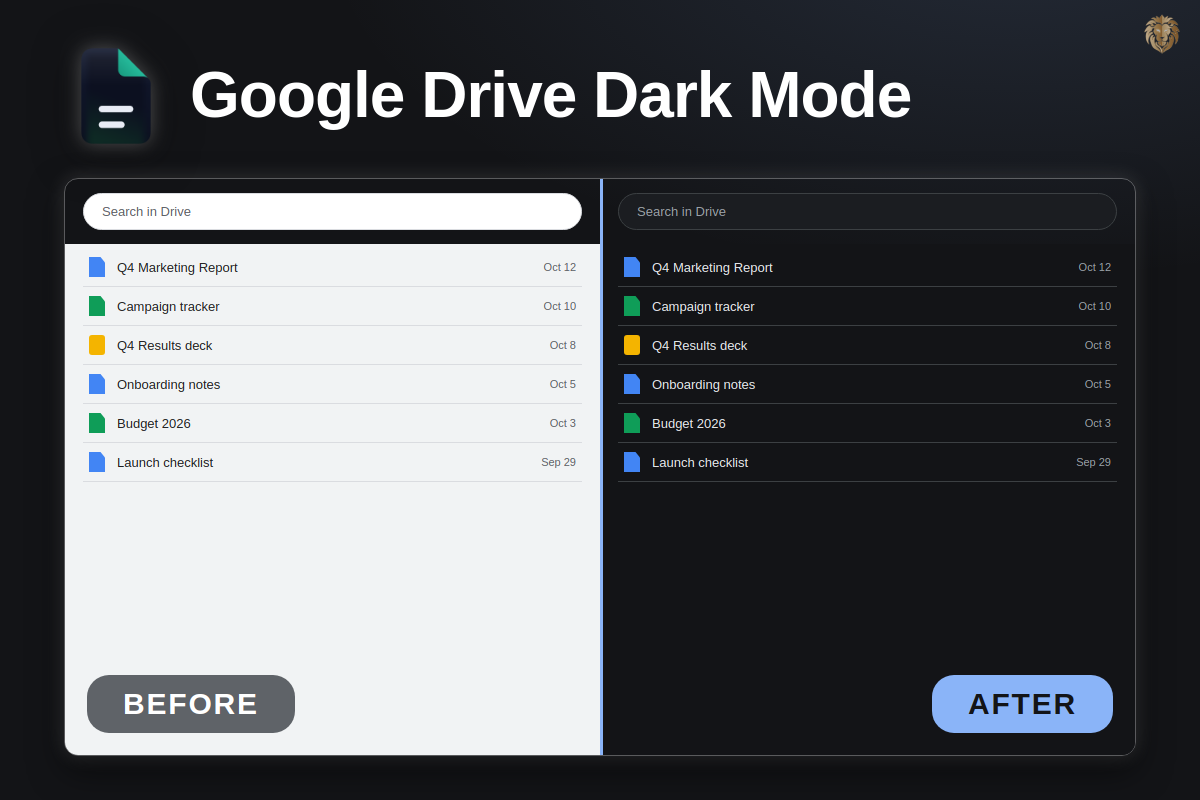
Google Drive a bien un mode sombre intégré sur le web depuis avril 2024 : Paramètres → Apparence → Sombre. Le hic : il ne couvre que la liste de fichiers. Dès que vous ouvrez un document, vous retombez dans un éditeur blanc éblouissant.
Réponse courte : activez d'abord le mode sombre natif de Drive — il est gratuit et intégré. Puis ajoutez Dark Mode for Docs pour des thèmes sombres assortis dans les éditeurs eux-mêmes (Docs, Sheets, Slides) — la partie que le réglage de Drive n'atteint pas.
Étape 1 — le mode sombre propre de Drive
- Ouvrez drive.google.com → cliquez sur l'icône ⚙️ Paramètres → Paramètres
- Sous Général → Apparence, choisissez Sombre (ou Par défaut de l'appareil pour suivre l'OS)
Cela assombrit la liste de fichiers, la barre latérale et les boîtes de dialogue — mais s'arrête aux éditeurs.
Étape 2 — les éditeurs (là où l'extension intervient)
- Docs, Sheets et Slides n'ont toujours pas de mode sombre sur le web — ouvrir un fichier depuis votre liste Drive désormais sombre vous projette dans un éditeur blanc
- L'extension assombrit les trois éditeurs avec un vrai thème sombre — option True Black, pas le gris foncé de Google
- Un rendu cohérent entre liste de fichiers et éditeur, avec luminosité, contraste et chaleur réglables
- Le contenu des fichiers garde ses vraies couleurs — un aperçu PDF ou une photo n'est pas inversé
Pourquoi s'embêter si Drive est déjà sombre ?
Parce que Drive est là où vous commencez. Avec seulement le thème natif de Drive, vous subissez le flash blanc dix fois par jour — à chaque ouverture de document. L'extension comble ce dernier écart : liste de fichiers sombre et éditeur sombre.
Configuration
- Ajouter à Chrome ou sur Firefox Add-ons — gratuit, sans compte, ne tourne que sur les domaines Google.
- Ouvrez n'importe quel document, tableur ou présentation — l'éditeur s'accorde à votre liste sombre.
- Basculez Docs, Sheets et Slides indépendamment dans le popup de l'extension.
Vous travaillez aussi dans les éditeurs ? Guides : Docs sombre · Sheets sombre · Slides sombre.
Liste Drive sombre, éditeur sombre — tout le flux.
Gratuit sur le Chrome Web Store et Firefox Add-ons — Docs, Sheets et Slides en une extension.
FAQ