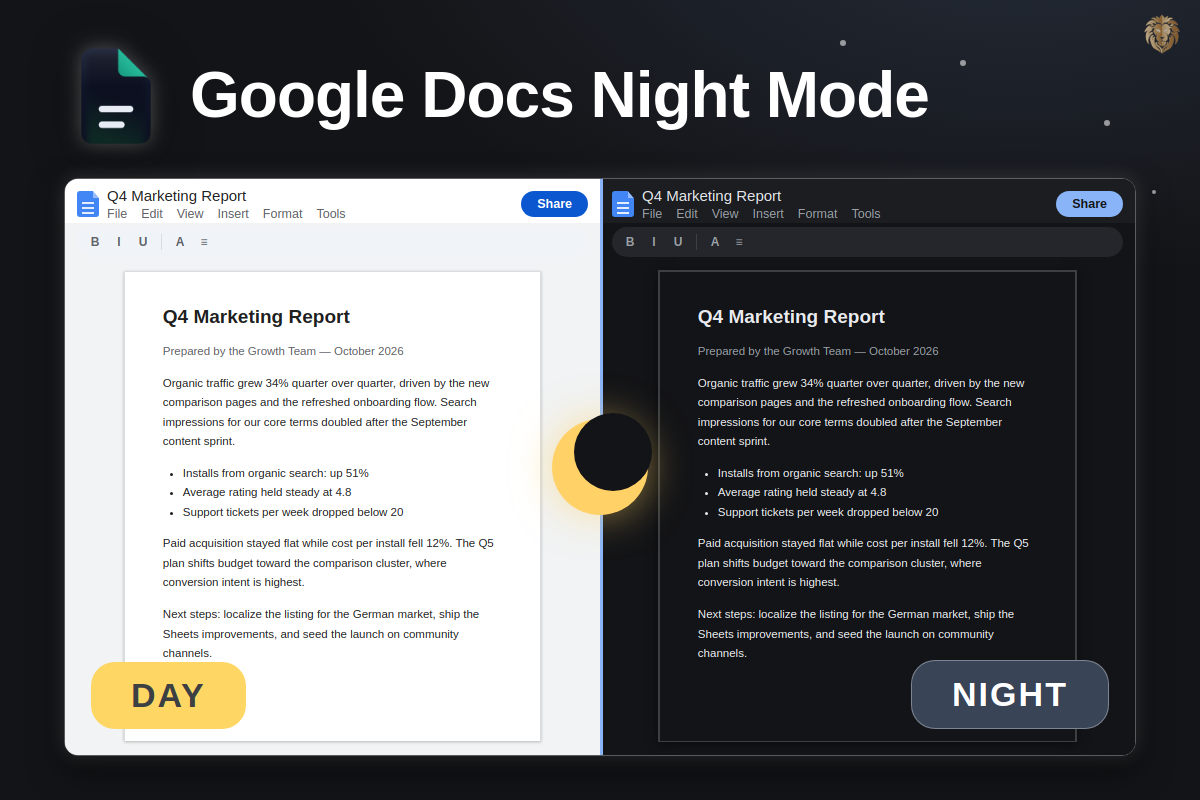
„Night Mode“, „Dark Mode“, „schwarzer Hintergrund“ — alle suchen nach einem dieser Begriffe und meinen dasselbe: ein Google Docs, das dich nachts nicht blendet. Hier alle echten Wege, auf jedem Gerät.
Kurzantwort: Die Google-Docs-App hat einen eingebauten Night Mode (Menü → Einstellungen → Design → Dunkel). Die Browser-Version hat keinen — dort ist eine zweckgebaute Extension wie Dark Mode for Docs der Weg zu einer dunklen Oberfläche ohne invertierte Bilder.
Night Mode = Dark Mode (dasselbe Feature)
Google selbst nennt es „Dark Theme“, Nutzer sagen „Night Mode“ oder fragen nach einem „schwarzen Hintergrund“ — alles beschreibt dasselbe Ziel: helle Schrift auf dunkler Fläche. Der Unterschied liegt nur darin, wo die Einstellung existiert:
- Mobile App (iOS/Android): ein natives „Dark Theme“ ist eingebaut
- Desktop-Browser: nichts eingebaut — Extension oder Browser-Trick nötig
Option 1 — Mobile App: nativer Night Mode
- Öffne die Google-Docs-App.
- Tippe Menü → Einstellungen → Design.
- Wähle Dunkel (oder „Systemstandard“, um dem Zeitplan deines Telefons zu folgen).
Das gilt für Docs, Sheets und Slides in der App — die Dokumentansicht dunkelt ebenfalls ab, während die gedruckte/exportierte Seite ihre echte Farbe behält.
Option 2 — Desktop-Browser: Extension (empfohlen)
docs.google.com kommt nur in Weiß. Dark Mode for Docs liefert den fehlenden Night Mode:
- Dunkle Editor-Oberfläche in Docs, Sheets und Slides — Seiten, Menüs, Seitenleisten, Kommentare
- Dein Inhalt behält echte Farben — Bilder, Charts und Zellfarben werden nie invertiert
- Pro-App-Schalter, plus ein Nur-Menüs-Modus, wenn du eine weiße Seite bevorzugst
- Öffne den Chrome-Web-Store-Eintrag und klicke Zu Chrome hinzufügen.
- Lade ein offenes Dokument neu — der Night Mode ist sofort aktiv.
Option 3 — Chromes „Auto Dark Mode“-Flag (nicht empfohlen)
chrome://flags → „Auto Dark Mode for Web Contents“ invertiert die gesamte Seite — inklusive Fotos, Charts und Zellfarben in deinem Dokument. Für einen schnellen Test okay, für echte Arbeit falsch. Die volle Analyse: warum generischer Dark Mode Google Docs kaputt macht →
Was ist mit dem Dark Mode des Betriebssystems?
Der Dark Mode von macOS und Windows thematisiert nur das OS und native Apps — er erreicht keine Websites wie docs.google.com. Nett zu haben, ändert aber im Browser nichts.
Night Mode für Docs, Sheets & Slides.
Kostenlos im Chrome Web Store — in 10 Sekunden installiert.
FAQ