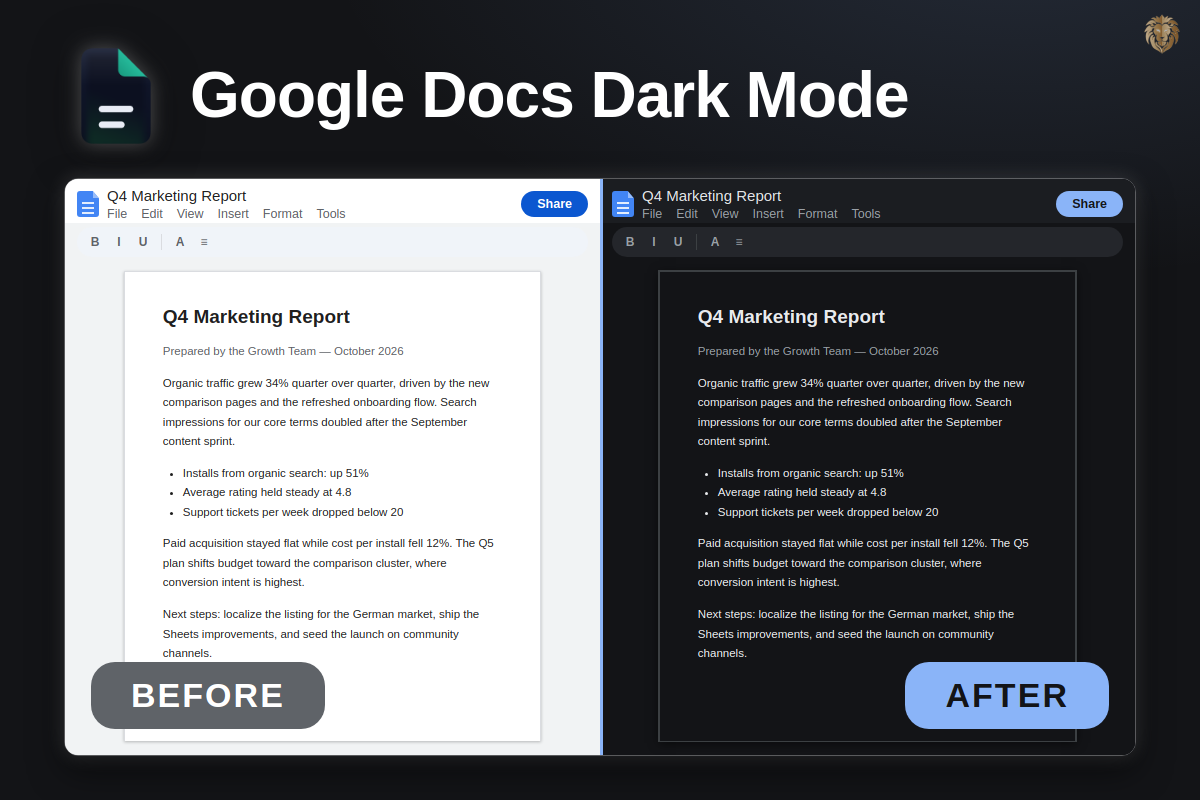
Google Docs hat keinen eingebauten Dark Mode im Browser. Die mobilen Apps haben einen — docs.google.com auf dem Desktop nicht. Hier sind die vier echten Wege, Google Docs dunkel zu bekommen, von schlecht nach best sortiert.
Kurzantwort: Installiere eine zweckgebaute Extension wie Dark Mode for Docs — kostenlos, in 10 Sekunden fertig, und deine Bilder und Formatierung bleiben in echten Farben. Browser-Flags und generische Inverter funktionieren auch, aber sie invertieren Fotos und Charts.
Warum Google Docs weiß bleibt
Google hat vor Jahren Dark Themes für Docs, Sheets und Slides auf Android und iOS ausgeliefert. Im Web: nichts — jedes Dokument, jede Sidebar und jeder Kommentar-Thread rendert auf strahlend weißem Canvas. Für alle, die nachts schreiben — oder einfach ein dunkles OS- und Browser-Theme matchen wollen — ist der Kontrast brutal.
Der Workaround, den die meisten Guides empfehlen, ist ein generischer Farb-Inverter. Genau da geht es schief.
Methode 1: Chromes „Auto Dark Mode“-Flag (nicht empfohlen)
Chrome bringt ein experimentelles Flag unter chrome://flags/#enable-force-dark („Auto Dark Mode for Web Contents“) mit. Es invertiert jede Website zwangsweise — inklusive des Inhalts innerhalb deiner Dokumente.
- Problem: Fotos, Charts und farbiger Text werden invertiert — ein blauer Graph wird orange, ein Foto sieht aus wie ein Negativ.
- Problem: Es gilt für jede Site, nicht nur Docs — keine Eingrenzung möglich.
- Fazit: okay als Schnelltest, unbrauchbar für echte Arbeit.
Methode 2: Generische Dark-Mode-Extensions (teilweise)
Tools wie Dark Reader stylen jede Site um, Google Docs inklusive. Sie dunkeln die UI tatsächlich ab — aber weil sie eine Toolbar nicht von einem Dokumentfoto unterscheiden können, invertieren sie die Farben von Bildern und Charts innerhalb deiner Seiten. Eine bekannte, langjährige Einschränkung. Dark Reader hat die geschäftliche Nutzung außerdem hinter eine bezahlte Lizenz geschoben.
Mehr dazu: Dark-Reader-Alternative für Google Docs →
Methode 3: Der Mobile-App-Trick
Die Google-Docs-Apps auf iPhone und Android haben einen nativen Dark Mode: Menü → Einstellungen → Design → Dunkel. Ehrliche Option — hilft nur nicht auf dem Desktop, wo die meisten tatsächlich schreiben.
Methode 4: Eine zweckgebaute Extension (empfohlen)
Dark Mode for Docs ist speziell für Googles Editoren gebaut, statt alles auf der Seite zu invertieren:
- Echtes Dark Theme für Docs-Seiten, Menüs, Sidebars und Kommentare — plus Google Sheets und Slides
- Echte Farben: Fotos, Charts, Farbwähler und Zellfarben bleiben unangetastet
- Zwei Scopes: die ganze Seite dunkeln, oder die Seite weiß lassen und nur die umgebende UI dunkeln
- Schalter pro App, einstellbare Helligkeit/Kontrast/Wärme, Presets (Neutral, Dark Blue, True Black, Sepia)
- Privat: läuft nur auf docs.google.com — kein Tracking, kein Konto, keine Werbung
Aktivierung
- Öffne das Chrome-Web-Store-Listing oder Firefox Add-ons und klicke Zu Chrome hinzufügen.
- Öffne ein beliebiges Google Doc — der Dark Mode greift sofort, kein Reload.
- Klicke das Extension-Icon, um pro App zu schalten oder in den „Nur-Menüs“-Modus zu wechseln.
Google Docs in 10 Sekunden dunkel.
Kostenlos im Chrome Web Store und bei Firefox Add-ons — läuft auf Chrome, Firefox, Edge und Brave.
Auf Mac, Windows oder Firefox?
Die Extension läuft auf Chrome, Firefox, Edge und Brave — macOS, Windows, Linux, ChromeOS. Mehr pro Plattform: Google Docs Dark Mode auf Firefox, Mac & Windows →
FAQ