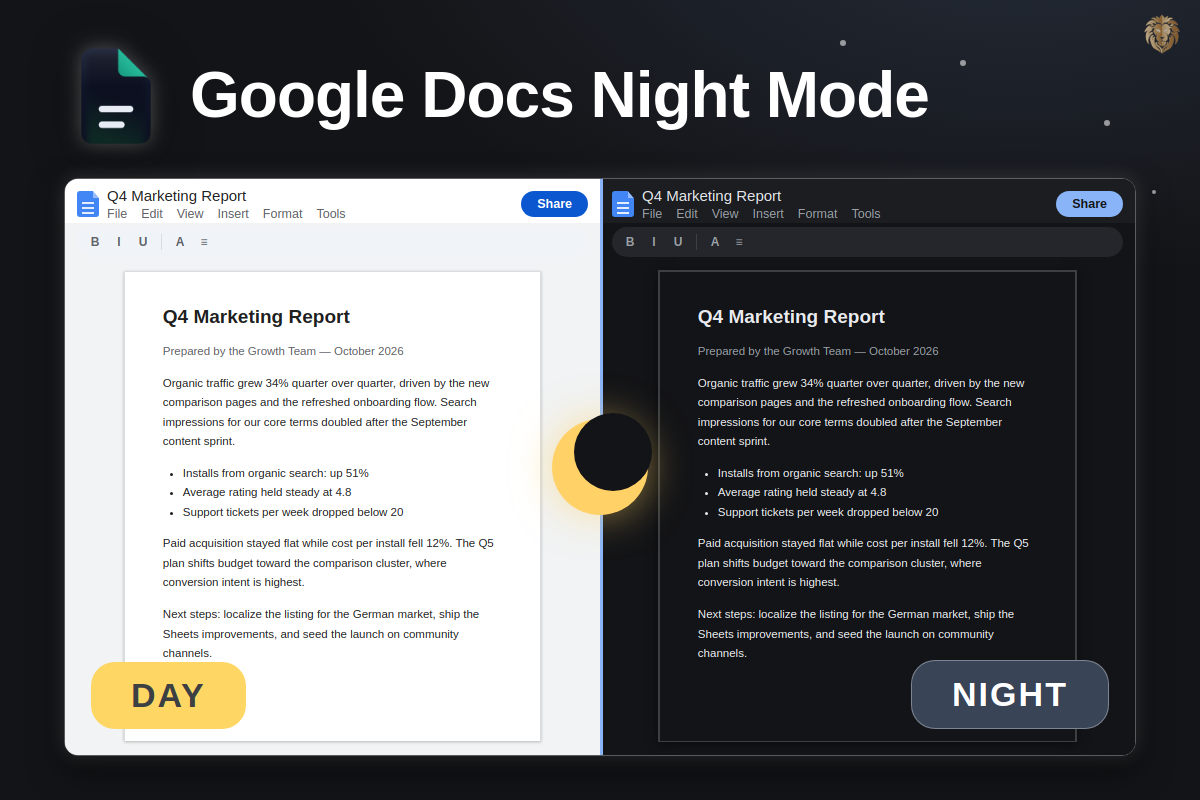
«Modo nocturno», «modo oscuro», «fondo negro» — la gente busca los tres y significa lo mismo: un Google Docs que no te ciegue de noche. Aquí tienes todas las formas reales de conseguirlo, en cada dispositivo.
Respuesta corta: La app móvil de Google Docs tiene un modo nocturno integrado (Menú → Ajustes → Tema → Oscuro). La versión de navegador no lo tiene — ahí, una extensión dedicada como Dark Mode for Docs es la forma de conseguir una interfaz oscura sin invertir tus imágenes.
Modo nocturno = modo oscuro (misma función)
Google lo llama «tema oscuro», los usuarios dicen «modo nocturno» o piden un «fondo negro» — todo describe el mismo objetivo: texto claro sobre fondo oscuro. Lo que cambia es solo dónde existe el ajuste:
- App móvil (iOS/Android): hay un «tema oscuro» nativo
- Navegador de escritorio: nada integrado — hace falta una extensión o un truco del navegador
Opción 1 — App móvil: modo nocturno nativo
- Abre la app de Google Docs.
- Toca Menú → Ajustes → Tema.
- Elige Oscuro (o «Predeterminado del sistema» para seguir el horario de tu teléfono).
Esto cubre Docs, Sheets y Slides dentro de la app — la vista del documento también se oscurece, mientras la página impresa/exportada conserva su color real.
Opción 2 — Navegador de escritorio: extensión (recomendada)
docs.google.com solo viene en blanco. Dark Mode for Docs añade el modo nocturno que falta:
- Interfaz de editor oscura en Docs, Sheets y Slides — páginas, menús, barras laterales, comentarios
- Tu contenido conserva los colores reales — imágenes, gráficos y colores de celdas nunca se invierten
- Interruptores por app, más un modo «solo menús» si prefieres la página blanca
- Abre la ficha de Chrome Web Store y haz clic en Añadir a Chrome.
- Recarga cualquier documento abierto — el modo nocturno se activa al instante.
Opción 3 — El flag «Auto Dark Mode» de Chrome (no recomendado)
chrome://flags → «Auto Dark Mode for Web Contents» invierte toda la página — incluidas fotos, gráficos y colores de celdas dentro de tu documento. Vale para una prueba rápida, no para trabajar. El análisis completo: por qué el modo oscuro genérico rompe Google Docs →
¿Y el modo oscuro del sistema operativo?
El modo oscuro de macOS y Windows solo tematiza el SO y las apps nativas — no llega a sitios web como docs.google.com. Está bien tenerlo, pero no cambia nada en el navegador.
Modo nocturno para Docs, Sheets y Slides.
Gratis en Chrome Web Store — instalado en 10 segundos.
FAQ